top of page


KROK 1:
Otwórz kalendarz google
KROK 2:
Kliknij w 3 kropki zaznaczone przy kalendarzu, który chcesz udostępnić


KROK 3:
Wejdź w "ustawienia i udostępnianie"
KROK 4:
Wybierz "+dodaj osoby i grupy"

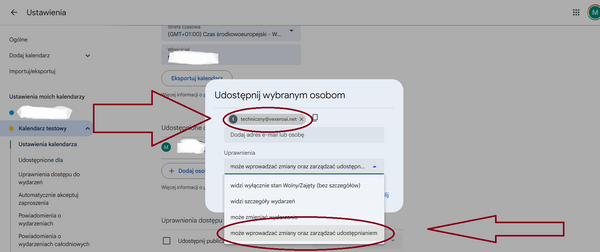
KROK 5:
Dodaj nasz adres techniczny:
Ważne!
W uprawnieniach wybierz "może wprowadzać zmiany oraz zarządzać udostępnianiem". Bez tego asystent nie będzie mógł wprowadzać wizyt do kalendarza!
Instrukcja synchronizacji kalendarza z Booksy
1. Otwórz aplikację Booksy Biz
2. Przejdź do sekcji Ustawienia> Ustawienia wizyt> Synchronizacja kalendarza
3. Kliknij "Połącz z Google Calendar" i wybierz swój kalendarz (ten sam, który udostępnisz nam)
GOTOWE
Wystarczy poczekać aż uruchomimy twojego asystenta!
Gdy asystent będzie gotowy dostaniesz od nas maila z dedykowanym numerem telefonu.
bottom of page